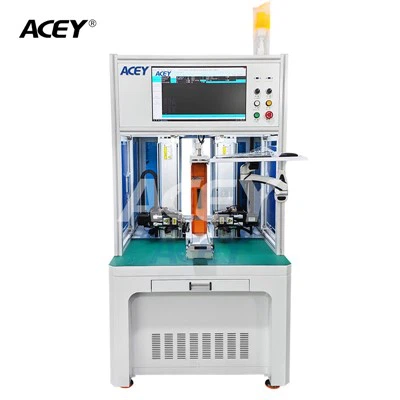
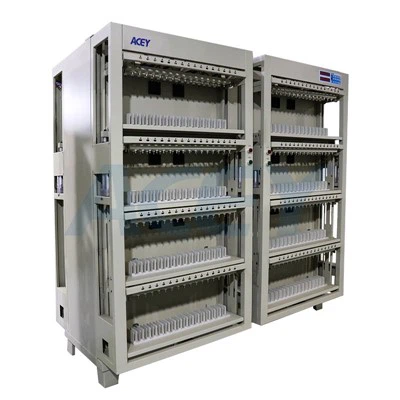
Ei! Como fornecedor de Testadores CCD, muitas vezes sou questionado sobre como conectar um Testador CCD a um computador. Pode parecer um pouco assustador no início, mas na verdade é um processo simples se você seguir os passos certos. Neste blog, explicarei tudo, desde o equipamento necessário até a conexão final.
O que você precisa
Primeiramente, vamos falar sobre o que você precisará para esta conexão. Obviamente, você precisará de um testador CCD. Oferecemos uma ampla gama deMáquina de teste CCDque são projetados para atender diferentes necessidades. Esteja você realizando inspeções visuais simples ou testes mais complexos, nós temos o que você precisa.
Você também precisará de um computador. Não precisa ser super sofisticado, mas deve atender aos requisitos básicos do software CCD Tester. Normalmente, um computador com um processador decente, RAM suficiente (pelo menos 4 GB) e um sistema operacional moderno como o Windows 10 ou posterior funcionará perfeitamente.
Além do testador CCD e do computador, você precisará de um cabo de conexão. O tipo de cabo depende das interfaces disponíveis no CCD Tester e no computador. Os tipos comuns incluem cabos USB, cabos Ethernet ou até cabos seriais em alguns modelos mais antigos. Certifique-se de ter o cabo correto para sua configuração específica.
Verificando as interfaces
Antes de começar a conectar qualquer coisa, é importante verificar as interfaces do CCD Tester e do computador. A maioria dos testadores CCD modernos vem com uma variedade de interfaces, como USB 3.0, Gigabit Ethernet ou FireWire. No lado do computador, você vai querer ter certeza de que ele possui as portas correspondentes.
Se o seu testador CCD tiver uma interface USB e o seu computador tiver uma porta USB, isso é ótimo. Apenas certifique-se de que a porta USB esteja funcionando corretamente. Você pode testá-lo conectando outro dispositivo USB, como uma unidade flash, para ver se ele é reconhecido.
Se você estiver usando uma conexão Ethernet, verifique as configurações de rede do seu computador. Certifique-se de que o adaptador de rede esteja habilitado e configurado corretamente. Pode ser necessário definir um endereço IP estático para que o testador CCD e o computador se comuniquem corretamente.
Instalando o software
Depois de verificar as interfaces, o próximo passo é instalar o software do CCD Tester. Este software é crucial porque permite que o computador se comunique com o CCD Tester e controle suas funções.
Geralmente você pode encontrar o software no CD que acompanha o CCD Tester ou baixá-lo no site do fabricante. Siga as instruções de instalação cuidadosamente. Na maioria dos casos, você só precisa executar o arquivo de configuração e seguir as instruções na tela.
Durante o processo de instalação, o software pode solicitar que você conecte o CCD Tester ao computador. Não faça isso ainda. Aguarde até que a instalação do software seja concluída. Após a conclusão da instalação, você poderá conectar o CCD Tester ao computador usando o cabo apropriado.
Fazendo a conexão
Agora é hora de fazer a conexão real. Se você estiver usando um cabo USB, basta conectar uma extremidade do cabo à porta USB do testador CCD e a outra extremidade à porta USB do computador. O computador deverá detectar automaticamente o novo dispositivo e instalar os drivers necessários.
Se você estiver usando um cabo Ethernet, conecte uma extremidade à porta Ethernet do CCD Tester e a outra extremidade à porta Ethernet do computador. Pode ser necessário definir as configurações de rede no CCD Tester e no computador para estabelecer uma conexão. Isso pode envolver a configuração do endereço IP, da máscara de sub-rede e do gateway.
Assim que a conexão for feita, abra o software CCD Tester no computador. O software deverá reconhecer o CCD Tester e exibir seu status. Caso contrário, pode haver um problema com a conexão ou com os drivers. Verifique as conexões dos cabos e certifique-se de que os drivers estejam instalados corretamente.
Configurando as configurações
Depois que o CCD Tester for reconhecido pelo software, você precisará definir as configurações. Isso inclui coisas como resolução, taxa de quadros, tempo de exposição e ganho. Estas configurações podem ter um grande impacto na qualidade das imagens ou dados capturados pelo CCD Tester.
O software geralmente fornece uma interface amigável onde você pode ajustar essas configurações. Você pode experimentar diferentes configurações para encontrar aquelas que funcionam melhor para sua aplicação específica. Por exemplo, se você estiver fazendo inspeções em alta velocidade, talvez queira aumentar a taxa de quadros. Se as condições de iluminação forem ruins, pode ser necessário ajustar o tempo ou o ganho de exposição.
Testando a conexão
Depois de definir as configurações, é hora de testar a conexão. Use o CCD Tester para capturar algumas imagens ou dados e ver se eles são exibidos corretamente no computador. Você também pode tentar executar algumas funções básicas, como aumentar e diminuir o zoom, deslocar ou tirar uma foto.
Se tudo estiver funcionando corretamente, você poderá ver imagens ou dados claros e precisos na tela do computador. Se você encontrar algum problema, como imagens borradas, dados incorretos ou problemas de conexão, verifique novamente as configurações e as conexões dos cabos. Você também pode consultar o manual do usuário ou entrar em contato com a equipe de suporte técnico para obter assistência.
Dicas para solução de problemas
Mesmo se você seguir todas as etapas corretamente, ainda poderá encontrar alguns problemas. Aqui estão alguns problemas comuns e suas soluções:
- Dispositivo não reconhecido: Se o computador não reconhecer o CCD Tester, verifique as conexões dos cabos. Certifique-se de que o cabo esteja conectado com segurança e seja do tipo correto. Você também pode tentar reiniciar o computador e o testador CCD.
- Problemas de driver: Se os drivers não estiverem instalados corretamente, o testador CCD poderá não funcionar corretamente. Você pode tentar desinstalar e reinstalar os drivers. Você também pode verificar o site do fabricante para obter drivers atualizados.
- Problemas de conexão de rede: Se você estiver usando uma conexão Ethernet e houver problemas de rede, verifique as configurações de rede no CCD Tester e no computador. Certifique-se de que os endereços IP estejam configurados corretamente e que não haja firewall ou restrições de segurança bloqueando a conexão.
Conclusão
Conectar um testador CCD a um computador não é tão difícil quanto pode parecer. Seguindo as etapas descritas neste blog, você poderá estabelecer uma conexão bem-sucedida e começar a usar o testador CCD para suas inspeções ou testes.
Se você está procurando um testador CCD de alta qualidade, temos uma grande seleção deEquipamento de inspeção visual CCDeMáquina de inspeção visual de postes de células cilíndricas. Nossos produtos são confiáveis, fáceis de usar e contam com excelente suporte técnico.
Se você tiver alguma dúvida ou precisar de mais informações sobre nossos testadores CCD ou sobre o processo de conexão, não hesite em entrar em contato. Estamos aqui para ajudá-lo em sua decisão de compra e garantir que você aproveite ao máximo seu testador CCD.


Referências
- Manual do usuário do fabricante para Testador CCD
- Recursos online sobre tecnologia e métodos de conexão do CCD Tester